

ANZINE : CAE 기술 매거진
이전 ANZINE Home Tech-Insight


결빙해석? Ansys Workbench에서 해보자!
- 김은자 수석매니저
- 태성에스엔이
- ejkim@tsne.co.kr
결빙해석? Ansys Workbench에서 해보자!
Introduction
Ansys Workbench에서 결빙해석을 수행할 수 있는 Fluid Flow - Icing에 대하여 소개하고자 한다.
■ 서론
FENSAP-ICE™는 유동해석(CFD Solution), 물방울 충돌(Water Droplet Solution), 결빙 성장(Ice Solution), 방빙/제빙 관련 열해석(CHT Solution)을 수행할 수 있는 모듈 형태로 구성된 결빙 해석 전용 소프트웨어다.
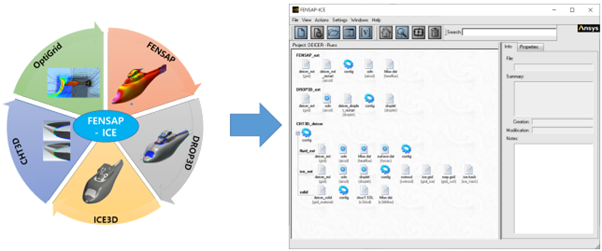 [그림 1] FENSAP-ICE 구성
[그림 1]과 같이 FENSAP-ICE에서는 각 모듈별로 Input 파일과 Output 파일을 별도로 관리하고, 해석 결과는 전용 후처리 프로그램을 통해 확인한다. 한편 Ansys 사용자는 FENSAP-ICE를 직접 사용하지 않더라도 Ansys Workbench의 Analysis Systems에서 제공하는 Fluid Flow – Icing 시스템을 이용해 결빙 해석을 수행할 수 있다. 이번 글에서는 Fluid Flow – Icing에 대하여 소개하고자 한다.
■ 본론
Fluid Flow – Icing은 Ansys Workbench Toolbox에서 확인할 수 있다. 사용자가 Airflow Solver를 선택할 수 있으며 Airflow Solver에 따라 Fluid Flow - Icing(CFX / FENSAP / Fluent) 중에 하나를 선택하여 [그림 2]와 같이 구성한다.
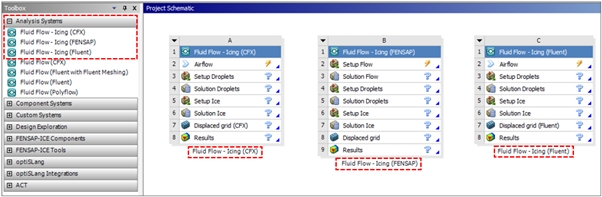
Fluid Flow - Icing(CFX® / FENSAP / Fluent) 중 Airflow Solver를 Fluent로 사용하는 Fluid Flow – Icing(Fluent)에 대하여 확인해 보겠다. Project Schematic에서 Fluid Flow – Icing(Fluent)를 추가하고, Airflow를 선택하면 Properties of Schematic에서 Airflow에 필요한 입력창이 활성화된다. [그림 3]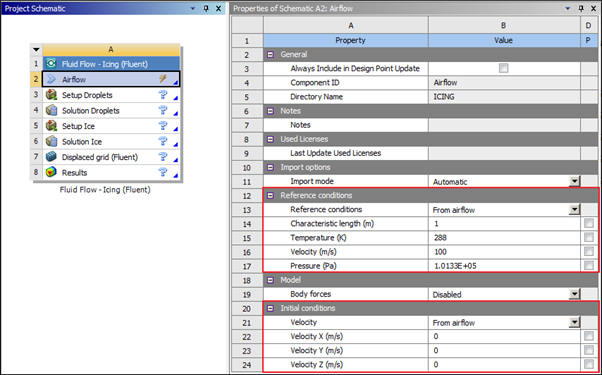
[그림 3] Fluent Flow – Icing(Fluent) – Airflow
[그림 4]와 같이 Project Schematic에서 기수행한 Fluent의 유동해석 결과를 Fluid Flow – Icing(Fluent)의 Airflow에 연결하고, Airflow를 Update하여 Fluent에서 사용한 Refence conditions과 Initial conditions을 Properties of Schematic에서 확인한다.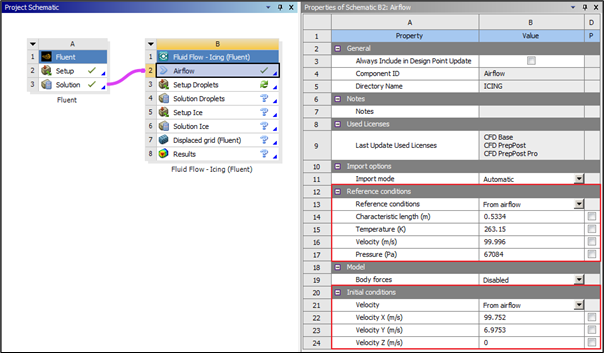
[그림 4] Airflow Properties
Setup Droplets Properties에서는 액적 해석을 위한 설정을 한다. [그림 5]
사용자는 Model의 Particle Type에서 Droplet / Crystal / Droplet+Crystal 중 설정하고자 하는 입자 타입을 선택한다. Conditions에서는 Droplet diameter와 LWC(Liquid Water Content), Distribution을 설정한다. Model과 Conditions을 모두 설정했다면, Solver Iteration에서 반복 계산을 위한 횟수를 입력한다.
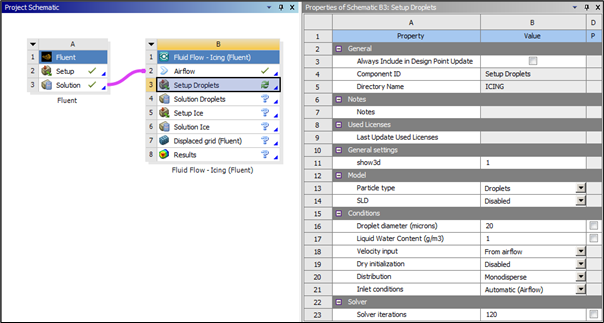
[그림 5] Setup Droplets Properties
Solution Droplet Properties에서는 병렬연산을 위한 CPUs 수를 설정하며[그림 6], Update 후에 Output parameter에서 Collection efficiency인 Total Beta를 확인한다. [그림 7]
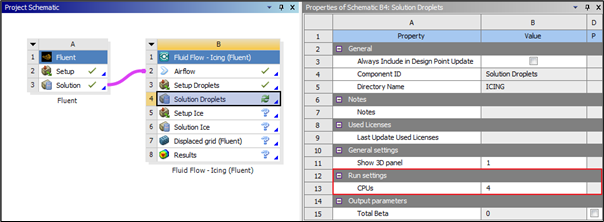
[그림 6] Solution Droplets Properties – Run settings
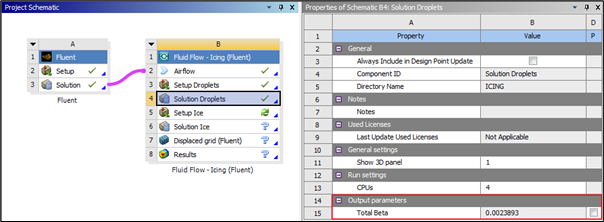
[그림 7] Solution Droplets Properties – Output parameters
Setup Ice Properties에서는 Icing Model과 Conditions을 정의한다. [그림 8]
Ice-Water model은 Glaze/Rime/Water film model을 제공하며, Icing Conditions으로는 Recovery factor와 Icing temperature, Relative humidity를 설정하고 Solver에서 Total icing time을 설정한다.
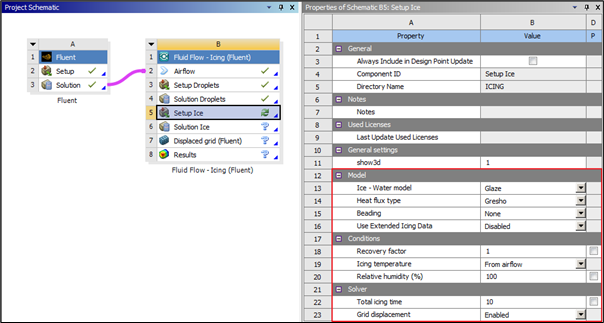 [그림 8] Setup Ice Properties
Solution Ice Properties에서는 병렬연산을 위한 CPUs 수를 설정하며[그림 9], Update 후에 Output parameter에서 Total mass를 확인한다. [그림 10]
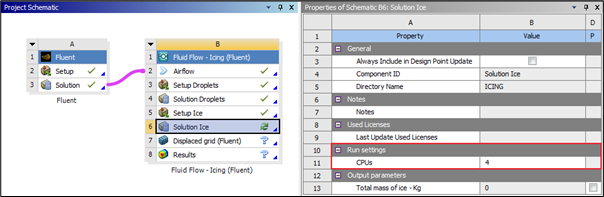 [그림 9] Solution Ice Properties – Run settings
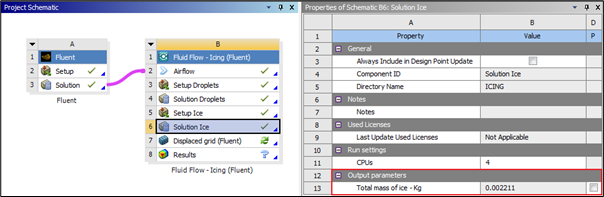
[그림 10] Solution Ice Properties – Output parameters
[그림 11]의 Displaced grid Properties에서는 사용자 설정은 없으며, [그림 12]와 같이 View displaced grid를 실행하면 FENSAP-ICE 전용 후처리 프로그램인 Viewmerical을 사용하여 결빙 전/후의 변화된 표면을 확인한다. [그림 13], [그림 14]
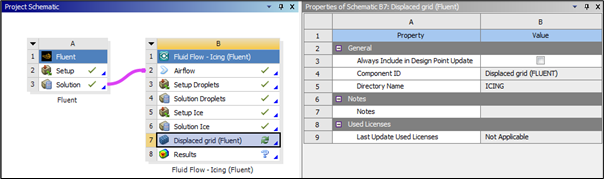
[그림 11] Displaced grid Properties
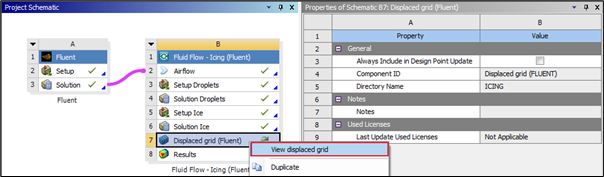
[그림 12] Displaced grid – View displaced grid
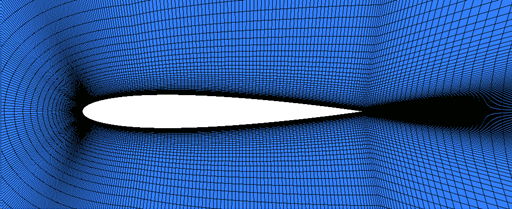
[그림 13] Viewmerical - 초기 형상(결빙 전)
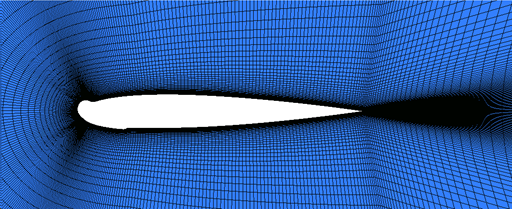
[그림 14] Viewmerical - 변화된 형상(결빙 후)
Results Properties의 Results settings에서는 사용자가 후처리 Type을 설정한다. Results settings Type은 Airflow / Droplet / Ice solution / Displaced grid를 지원한다. [그림 15]
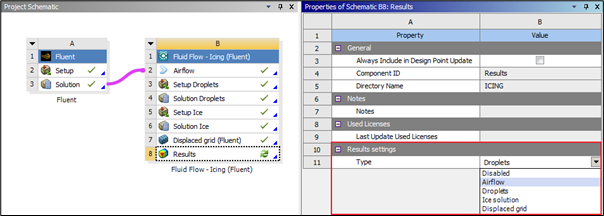 [그림 15] Results Properties
Results settings에서 Type을 설정 후, [그림 16]과 같이 Fluid Flow – Icing Results와 Results component를 연결하여 CFD-Post에서 결과를 확인한다. [그림 17]
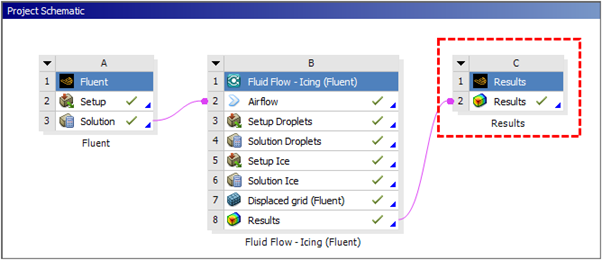 [그림 16] Results component(CFD-Post) 연결
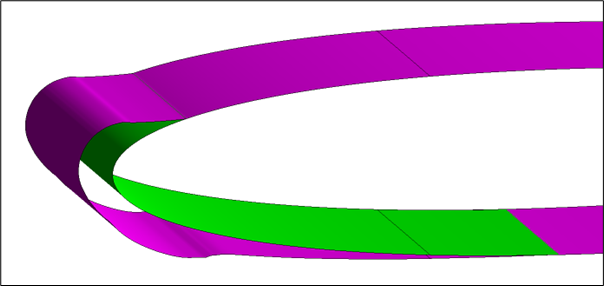
[그림 17] CFD-Post - 초기 형상(결빙 전, 초록색) / 변화된 형상(결빙 후, 자주색) 비교
결론
방빙/제빙에 관련된 열 해석(CHT Solution) 모듈은 제공하지 않지만, FENSAP-ICE를 사용하지 않고도 Ansys Workbench에서 결빙 해석을 수행할 수 있는 Fluid Flow – Icing에 대하여 소개하였다.
맺음말
전통적으로 결빙 해석은 FENSAP-ICE를 활용해 수행해 왔다. 다만 FENSAP-ICE에서는 결빙 조건을 바꿔가며 해석을 진행하려면, 조건마다 관련 모듈을 추가하고 구성해야 하는 번거로운 작업이 뒤따른다. 한편 많은 Ansys 사용자들은 Ansys Workbench에서 Parametric Study가 가능하다는 점을 이미 잘 알고 있을 것이다. 마찬가지로, Ansys Workbench에서 결빙해석을 수행하는 Fluid Flow – Icing도 Parameter를 설정하여 Parametric Study가 가능하다. 이에 따라 다양한 결빙 해석 조건에 대하여 Parametric Study를 수행해야 하는 사용자가 보다 손쉽고 효율적으로 해석을 수행할 수 있는 방법을 소개하고자 이번 글을 작성하였다.


 ㈜태성에스엔이
-
- 대표이사 : 심진욱, 박인규
- 사업자등록번호 : 219-81-23192
- 통신판매업 신고번호 : 제2017-서울성동-1100호
ⓒ TAE SUNG S&E Inc.


