

ANZINE : CAE 기술 매거진
이전 ANZINE Home Tech-Insight


Ansys Fluent Web UI를 이용한 PyFluent 코드 생성
- 안지수 매니저
- 태성에스엔이
- jsan@tsne.co.kr
Ansys Fluent Web UI를 이용한 PyFluent 코드 생성
Introduction
업무 자동화, 대규모 Parametric Study, 최적 설계, AI 등 코드 응용의 중요성이 빠르게 증가하고 있다. 이러한 환경 속에서 Ansys Fluent®를 Python 기반으로 자동화할 수 있다는 점은 분명 매력적이지만 입문자들에겐 높은 장벽처럼 느껴진다. PyFluent™를 활용하여 자동화하는 방법에 대해 알아보겠다.
바로 이 간극 때문에 자동화의 필요성을 느낌에도 불구하고 실전 도입이 어려운 경우가 많다.
물론 Local Fluent에서 GUI 입력을 Python Script로 변환하는 Journal Recording 기능이 존재하지만, 이는 Fluent Meshing Mode의 Workflow Task에 한해서 제한적으로 적용된다. Fluent Solver Mode에서는 GUI Python Journal Recording 기능을 제공하지 않기 때문에 물리모델 설정, 경계조건 입력, 수렴조건 변경, 모니터링 설정 등 설정 작업을 코드로 생성하려면:
• Fluent Console에서 직접 TUI Command 구조를 찾아 PyFluent Script로 변환하거나
• 매뉴얼에 제공된 예제를 응용하거나
• 직접 코드를 작성해야 한다.
결국 GUI에서 몇 분이면 끝나는 작업이 Python 코드 작성 과정에서는 몇 시간 혹은 며칠이 걸리는 역설적인 상황이 발생한다. 이로 인해 많은 엔지니어들이 자동화의 필요성을 느끼면서도 PyFluent를 시작하는 데 어려움을 겪는다. 이 문제를 실질적으로 해결해 줄 수 있는 기능 중 하나가 바로 Ansys Fluent Web UI이다. Ansys Fluent Web UI는 사용자가 Web GUI에서 수행하는 작업을 Python Script 형태로 기록할 수 있는 인터페이스를 제공한다. 이를 통해 사용자는 ‘클릭 기반 코드 생성 – 필요 부분 수정 – 확장’이라는 훨씬 효율적인 방식으로 PyFluent를 시작할 수 있다.
■ Ansys Fluent Web UI 실행 방법
Ansys Fluent Web UI는 Local PC에서 실행 중인 Fluent 세션을 웹 기반 인터페이스로 외부에 공유하여, 다른 컴퓨터 환경에서도 웹 브라우저만으로 동일 세션을 원격 제어할 수 있도록 지원하는 기능이다. 이를 통해 별도의 설치 없이 접속 주소만으로 Local PC에 접근할 수 있으며, 여러 사용자가 동시에 같은 해석 화면을 확인하거나 협업할 수 있다.
2025 R1 버전까지는 Fluent Solver Mode Web Server만 공식적으로 지원하였으나, 2025 R2 버전부터는 Fluent Meshing Mode Web Server도 정식 지원하며, Windows 10/11 및 Linux 운영 체제에서 사용할 수 있다.
실행 방식은 다음 두 가지 중 하나를 선택하면 된다.
|
1. Fluent Launcher 실행 → General Options → Start Web Server [그림 1] 2. Fluent Meshing 또는 Solver Mode 실행 후 File > (Application) > Web Server > Start .. [그림 2] |
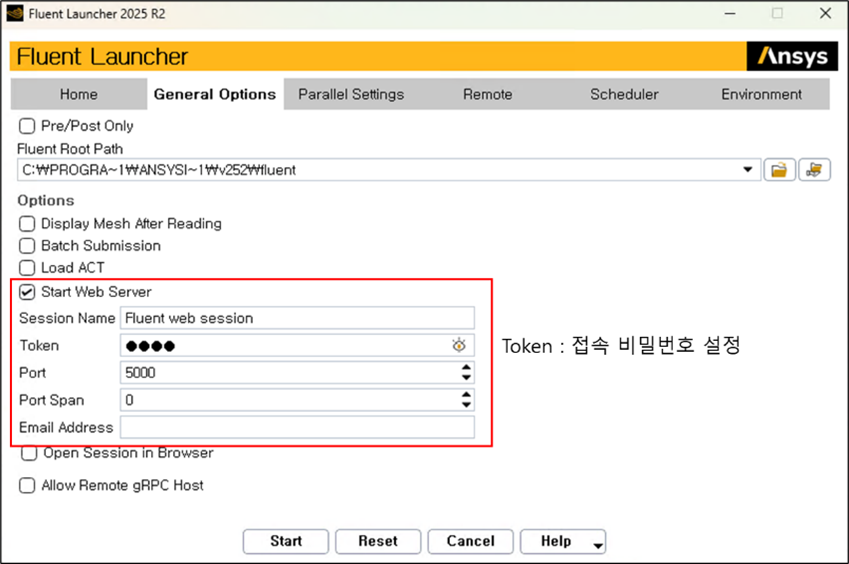
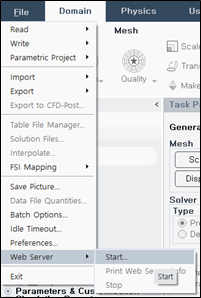
[그림 2] Web UI 실행 방법
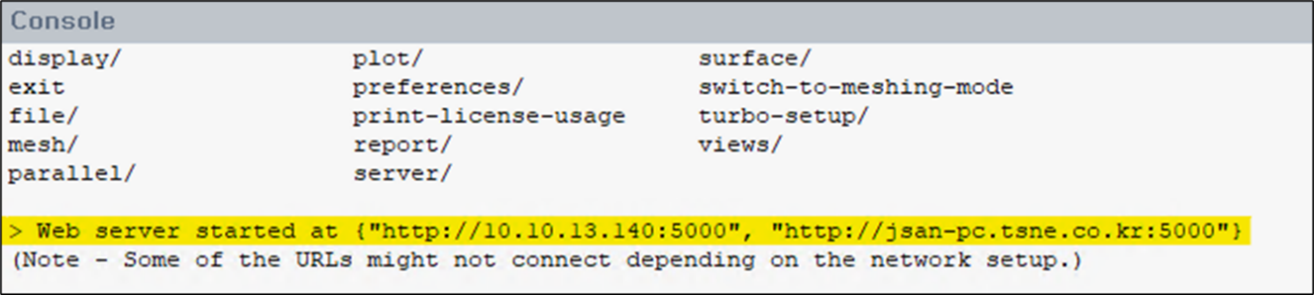
[그림 3] Console – 접속 주소 확인
Web UI는 [그림 4]와 같이 Fluent의 기능 구조에 Ansys Discovery 특유의 직관적인 인터페이스 요소가 결합된 형태로 구성되어 있다. 하단 Console 영역에는 Python, Output 탭이 함께 제공되며, GUI 작업과 Python Script 상태를 함께 확인할 수 있다. 또한 Web UI에서 변경한 설정은 Local Fluent에도 동일하게 반영된다.
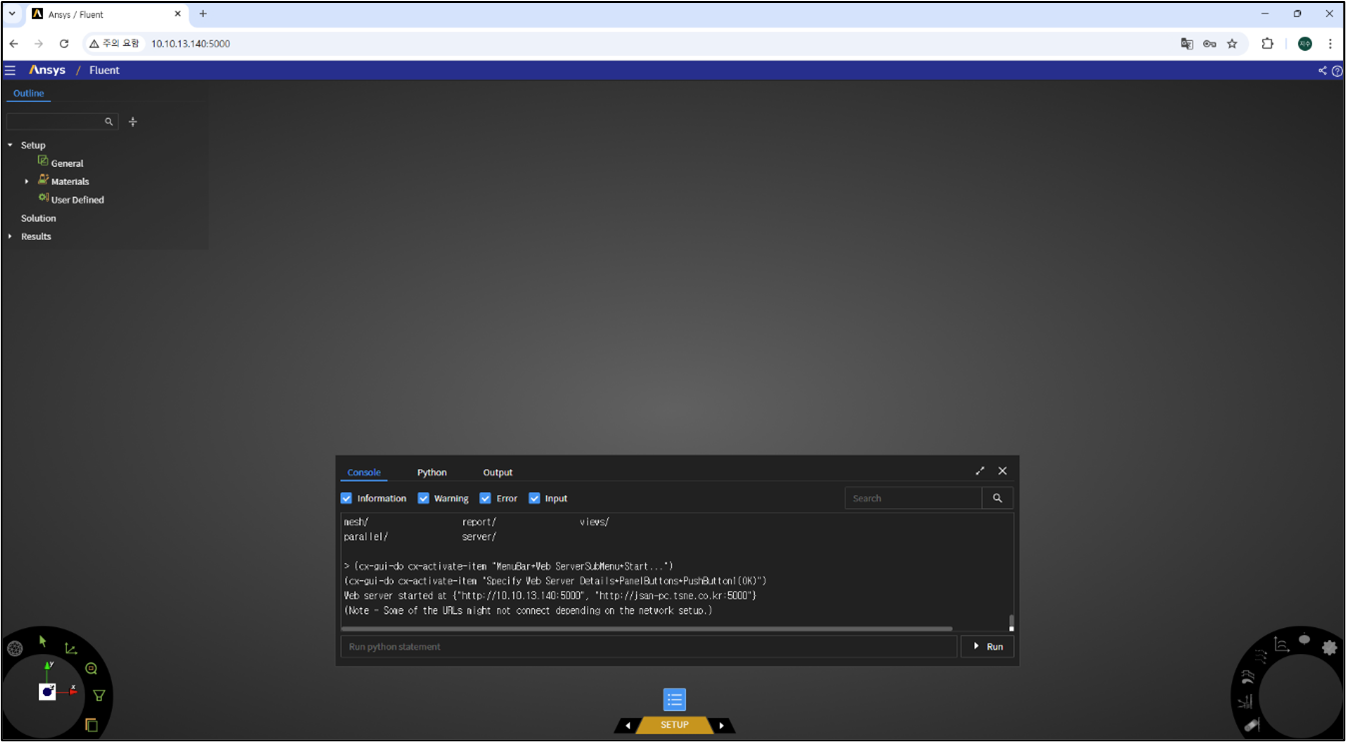
[그림 4] Ansys Fluent Web UI
■ Ansys Fluent Recording 기능 사용 방법
|
Meshing Mode • meshing.journal.start(file_name=”yourfilename.py”) • meshing.journal.stop() Solver Mode • solver.journal.start(file_name=”yourfilename.py”) • solver.journal.stop() |
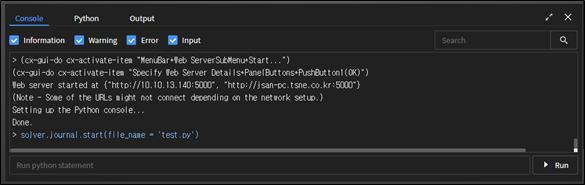 [그림 5] Console – Recording 기능 실행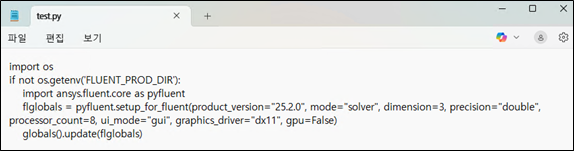
[그림 6] 작업 경로에 생성된 Python Script
■ Web UI Recording으로 생성되는 Python Script 특징
1. 생성된 Python Script의 재사용 방법
Recording을 통해 생성된 Python Script는 Fluent에서 File > Read > Journal 기능을 이용해 반복 실행할 수 있다. 또는 더 나아가 Python IDE를 이용하여 편집하거나 다른 Python Module과 결합하여 확장 활용할 수 있다.
2. GUI 동작에 따라 중복되는 코드 발생
Fluent Web UI에서 실행한 Recording 기능은 사용자가 옵션을 변경할 때마다 해당 내용을 실시간으로 Python Script에 기록한다. 예를 들어, [그림 7]과 같이 Name, Size Control Type, Min/Max Size 등의 옵션을 순차적으로 변경하면 각각의 입력 과정이 개별 코드 라인으로 반복 생성된다.
|
workflow.TaskObject['Add Local Sizing'].Arguments.set_state({r'AddChild': r'yes',}) workflow.TaskObject['Add Local Sizing'].Arguments.set_state({r'AddChild': r'yes', r'BOIControlName': r'blade-prox',}) … workflow.TaskObject['Add Local Sizing'].Arguments.set_state({r'AddChild': r'yes', r'BOIControlName': r'blade-prox', r'BOICellsPerGap': 2, r'BOIExecution': r'Proximity', r'BOIFaceLabelList': [r'wall_blade'], r'BOIMaxSize': 2, r'BOIMinSize': 0.2, r'BOIScopeTo': r'edges',}) |
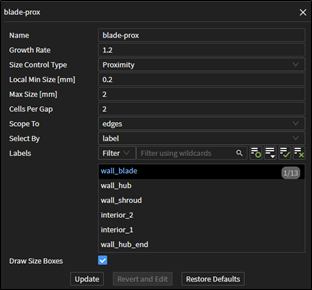 [그림 7] Web UI – Local Sizing Task
이는 GUI 입력 방식의 특성상 자연스럽게 발생하는 현상이지만, 그대로 활용할 경우 불필요한 코드가 누적되어 가독성과 유지보수성이 떨어질 수 있다. 따라서 Recording된 Script를 사용할 때에는 중간 단계에서 생성된 반복 라인을 정리하고 최종 설정이 반영된 마지막 코드만 선택하여 사용하는 것이 좋다.
3. Web UI에서 지원하지 않는 기능은 직접 코드로 작성하여 보완
2025 R2 기준으로 Local Fluent의 모든 기능이 Web UI에 구현되어 있는 것은 아니다. 예를 들어 Meshing Mode의 Fault-tolerant Workflow, Solver Mode의 일부 Viscous Model 기능 설정 등은 Web UI에 구현되어 있지 않다. 이러한 경우, 사용자가 Web Console에서 PyFluent 코드를 직접 입력하여 기능을 보완할 수 있다.
|
viscous = solver.settings.setup.models.viscous viscous.model = "Transition-SST" |
또는 Preferences에서 Beta Feature를 활성화하면 일부 미지원 기능을 사용할 수 있으나, Beta Feature 특성상 안정성이 보장되지 않기 때문에 주의가 필요하다.
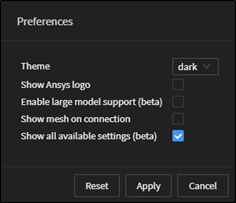
[그림 8] Web UI – Preferences
4. Fluent – PyFluent 버전 관리의 중요성
PyFluent는 매우 빠른 속도로 업데이트되고 있어 짧은 기간 내에도 버전 변화 폭이 크다. (2025년 2월 v0.28.2 → 2025년 12월 v0.37.0) 이 과정에서 드물게 Release 간 API 구조 또는 함수 명칭이 변경되는 경우가 있어, 이로 인해 API 호환성 문제가 발생할 수 있다. 따라서 Script를 응용하거나 재사용할 가능성을 대비하여, 작성 시 사용한 Fluent 및 PyFluent 버전을 함께 기록하여 관리하는 것이 바람직하다.
맺음말
본 글에서는 Ansys Fluent Web UI를 활용하여 PyFluent 기반 자동화를 시작하는 실질적인 접근 방법을 살펴보았다. Web UI가 모든 기능을 완전하게 지원하는 것은 아니지만, 해석 초기 설정 단계에서 자주 사용하는 핵심 기능들은 충분히 포함되어 있으며, 이를 활용하여 Python Script를 생성하고 개선해 나가는 방식은 자동화의 진입장벽을 크게 낮춰준다.
Ansys Fluent Web UI는 단순한 편의 기능을 넘어 PyFluent 학습과 업무 자동화, AI 기반 엔지니어링 활용 환경으로의 확장을 위한 출발점이 될 수 있다. 또한 Ansys Fluent Web UI의 지속적인 업데이트를 통해 지원 기능 범위가 빠르게 확장되고 있어, 향후 PyFluent의 활용 가능성은 더욱 커질 것으로 기대된다.


 ㈜태성에스엔이
-
- 대표이사 : 심진욱, 박인규
- 사업자등록번호 : 219-81-23192
- 통신판매업 신고번호 : 제2017-서울성동-1100호
ⓒ TAE SUNG S&E Inc.


