

ANZINE : CAE 기술 매거진
이전 ANZINE Home Tech-Insight


LS-Prepost 전/후처리 자동화를 위한 Command 기능 소개
- 황의찬 매니저
- 태성에스엔이
- echwang@tsne.co.kr
LS-Prepost 전/후처리 자동화를 위한 Command 기능 소개
LS-DYNA 소개
- Structure& Thermal & EM & ICFD Multiphysics
- DEM (Discrete Element Method)
- SPH (Smooth Particle Hydrodynamics) & SPG (Smooth Particle Galerkin)
- ALE (Arbitrary Lagrangian-Eulerian) & S-ALE (Structured Arbitrary Largangian-Eulerian) : FSI (Fluid-Strucutre Interaction)
- RBD (Rigid Body Dynamics)
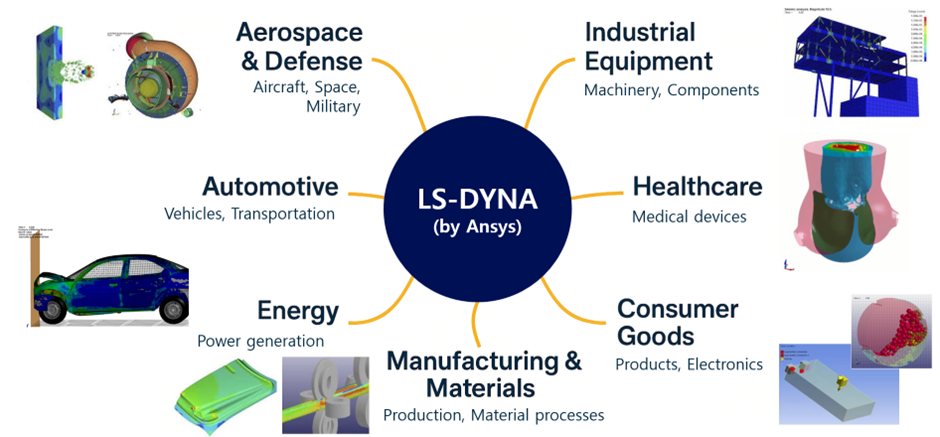
[그림 1] Ansys LS-DYNA 활용 산업군 사례
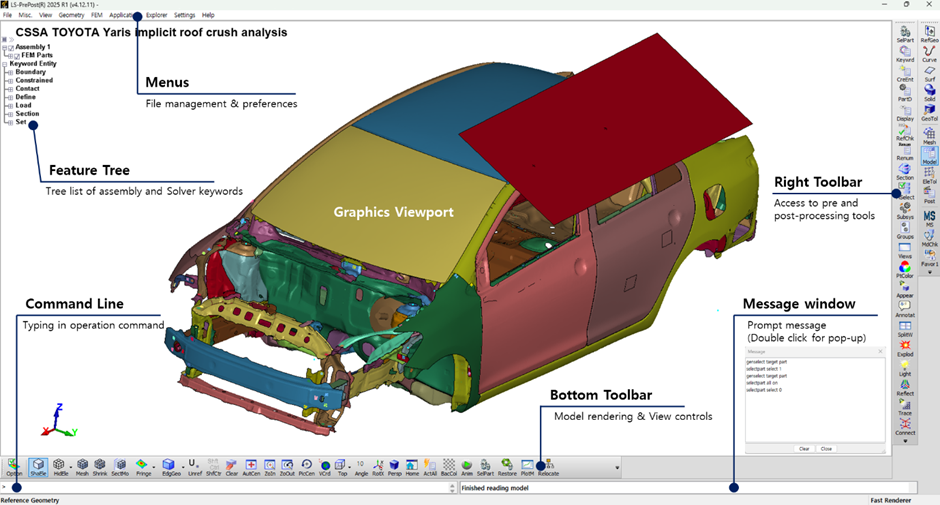 [그림 2] LS-Prepost 프로그램 사용 환경
LS-Prepost 프로그램은 Ansys에서 무료로 제공하는 소프트웨어로, LS-DYNA Input 파일을 생성하고 해석 결과를 확인하는 전/후처리 프로그램이다. 케이스 스터디 및 최적화와 같은 반복적인 전/후처리 작업은 작업자가 매번 수작업으로 데이터를 처리하면 많은 시간이 소요될 수 있다. 이때 LS-Prepost의 커맨드 기능을 활용한다면 작업 소요 시간을 크게 단축할 수 있다.
LS-Prepost에서는 GUI 상에서 기능을 실행할 때마다 해당 명령어(Command)가 Message Window창에 자동으로 기록된다. 이러한 명령어를 형식이 맞추어 메모장에 작성하여 LS-Prepost를 자동으로 실행할 수 있는 커맨드 파일 cfile을 생성할 수 있으며, 다른 방법으로는 LS-Prepost의 자체적인 Record 기능을 활용하실 수 있다.
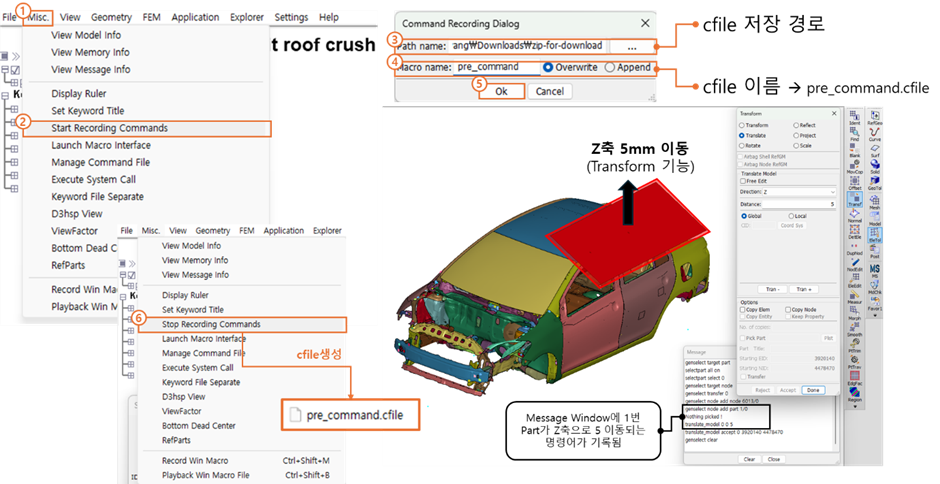
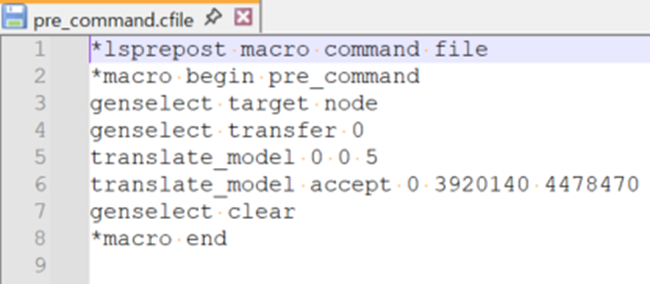
Record 기능 혹은 Message window에 기록된 명령어를 이용하여 cfile을 구성할 때, 파일 경로를 상대 경로로 설정하여 실행할 수 있다. 예를 들어 kfile을 불러올 때, 기본적으로는 open keyword "C:\Users\User_name\Downloads\zip-for-download\000_yaris_dynamic_roof_crush_01.k"와 같이 절대 경로로 기록된다. 하지만 이를 open keyword "000_yaris_dynamic_roof_crush_01.k"로 수정하면 cfile이 위치한 경로를 기준으로 앞선 폴더 경로를 생략할 수 있다. 이러한 상대 경로 방식은 Post 과정에서 Ascii 파일 열기, csv 파일 및 그래프 Figure 파일, 영상 파일 등을 저장할 때도 동일하게 적용할 수 있다.
cfile 생성이 완료된 이후에는 다음 3가지 방법을 통해 명령어를 실행할 수 있다.
bat파일을 생성하여 실행하는 경우, “pre_command.bat”과 같이 .bat 확장자명으로 파일을 생성해준다. bat 파일의 옵션 및 내용은 아래와 같다. bat 파일에 실행하고자 하는 LS-Prepost 버전과 cfile을 기입한 이후, 윈도우 탐색기에서 bat 파일을 실행하여 명령어를 실행할 수 있다.
1) LS-Prepost UI가 실행되면서 command가 자동실행 (“LS-Prepost 경로” c=”c파일 경로”)
ex : "C:\Program Files\Ansys\LS-PrePost-2025R1[4.12]\lsprepost4.12.exe" c=pre_command.cfile
2) LS-Prepost UI를 실행시키지 않고 background에서 command가 자동실행 (“LS-Prepost 경로” c=”c파일 경로” -nographics)
ex : "C:\Program Files\Ansys\LS-PrePost-2025R1[4.12]\lsprepost4.12.exe" c=pre_command.cfile -nographics
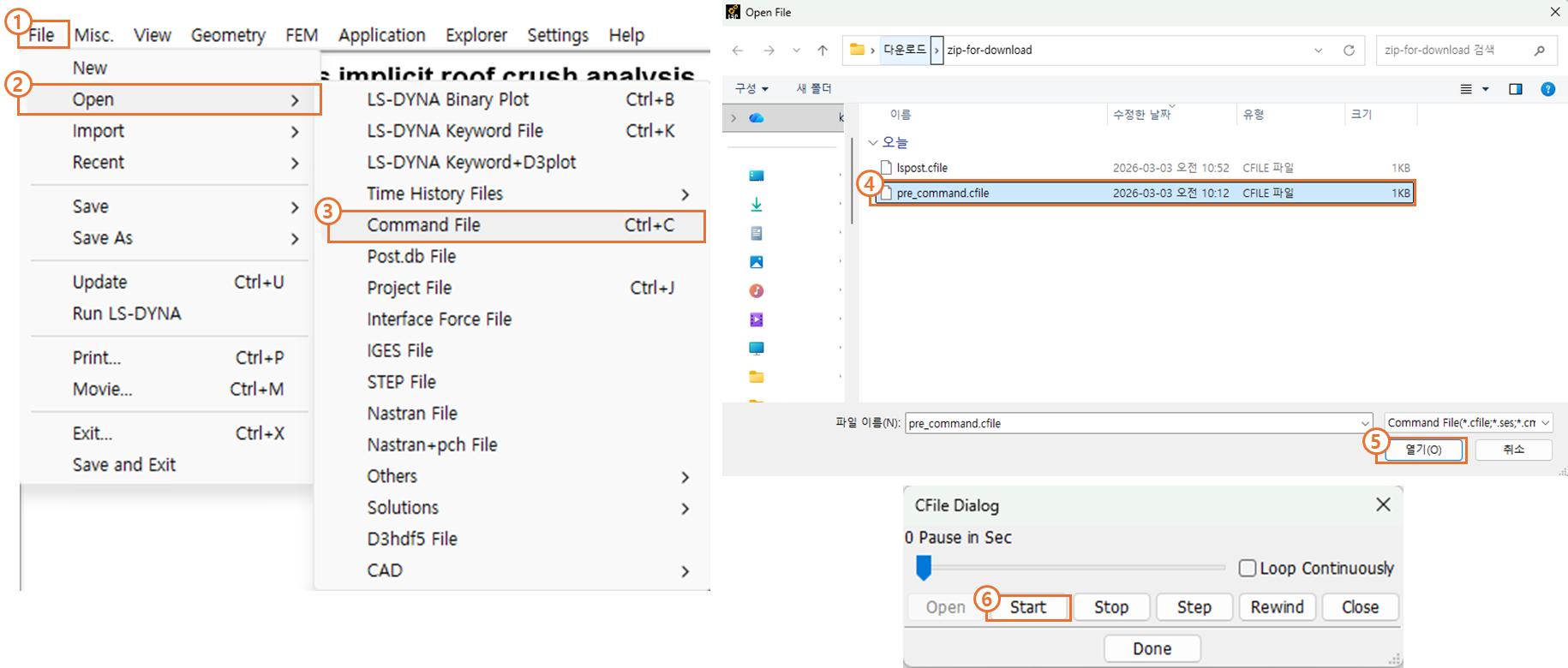
2. LS-Prepost UI 상에서 cfile을 실행하는 방법
cfile을 실행하거나 LS-Prepost UI상에서 cifle을 실행하는 방법은 LS-Post UI 창에서 상단 Menu의 Command File(단축키 Ctrl+C)를 이용하여 cfile을 실행하실 수 있다.
3. Command Line에 직접 입력하는 방법
Command Line에 실행 명령어를 직접 복사하여 붙여넣는 방법이다.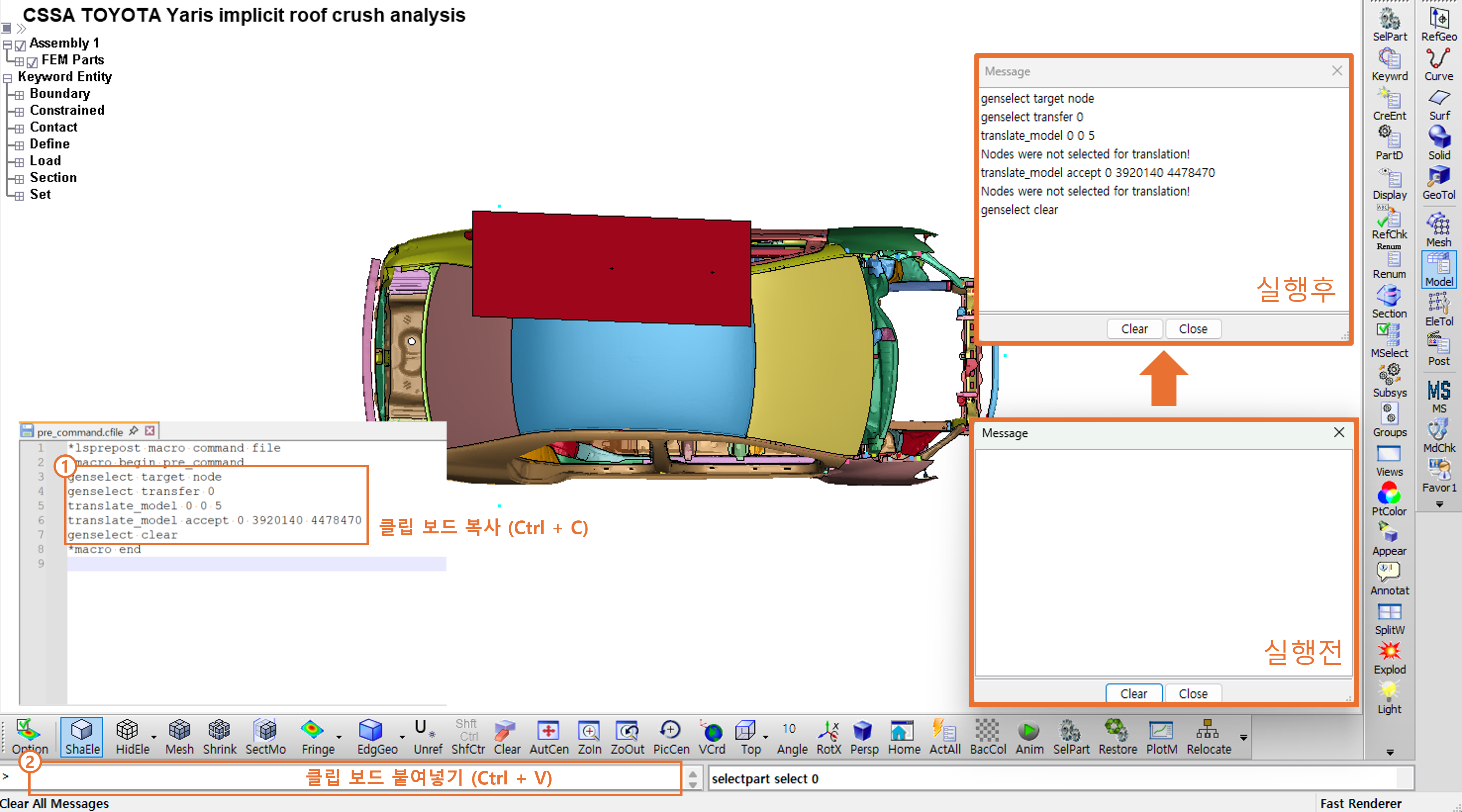
맺음말
이번 호에서는 Ansys LS-Prepost 전/후처리 프로그램을 이용할 때, 케이스 스터디나 최적화 같은 반복 작업을 훨씬 효율적으로 처리할 수 있도록 돕는 커맨드 활용법을 알아보았다. 한 걸음 더 나아가 이와 같은 기능을 응용한다면, 사용자가 전/후처리 과정에서 원하는 기능에 맞춰 직접 GUI 프로그램을 구축하거나 C, Python, Matlab 등 상용 프로그래밍 언어와 연동하여 높은 수준의 자동화를 구현하는 것도 가능하다.
참고 링크 : https://lsdyna.ansys.com/command/#last-command-field-right-side
■ 참고자료


 ㈜태성에스엔이
-
- 대표이사 : 심진욱, 박인규
- 사업자등록번호 : 219-81-23192
- 통신판매업 신고번호 : 제2017-서울성동-1100호
ⓒ TAE SUNG S&E Inc.


