

ANZINE : CAE 기술 매거진
이전 ANZINE Home New Product


진화하는 Ansys Fluent 후처리: Volume Rendering
- 김찬호 매니저
- 태성에스엔이
- chkim25@tsne.co.kr
진화하는 Ansys Fluent 후처리: Volume Rendering
Volume Rendering 정식 지원으로 한층 풍부해진 Ansys Fluent 2026 R1의 3D 유동장 시각화
Introduction
2026년 상반기에 업데이트된 Ansys Fluent® 2026 R1에서 후처리 기능으로 Volume Rendering이 추가되었다. 기존 2025 R2 버전까지는 Ansys의 다른 후처리 프로그램인 CFD-Post 또는 Ansys EnSight™를 통해 Volume Rendering 작업을 진행하거나, Ansys Fluent Beta Feature를 활성화하여야 렌더링 작업이 가능했다. 이번 업데이트를 통해 Ansys Fluent 2026R1 버전에서 탑재된 후처리 기능을 활용하여 Volume Rendering을 정식 기능으로 진행할 수 있게 되어 3D 체적장의 시각화 작업을 보다 안정적으로 수행할 수 있다. 또한 생성된 Volume Rendering 객체는 Animation Definition에도 포함할 수 있어, 정상상태 결과뿐 아니라 시간에 따른 3D 유동장 변화를 나타내는 후처리 영상 제작에도 활용할 수 있다. 따라서 Ansys Fluent 2026 R1에서 정식 기능으로 추가된 Volume Rendering에 대해 간단히 소개한 뒤 해당 기능을 활용한 Volume Rendering 작업 방법을 알아보고자 한다.
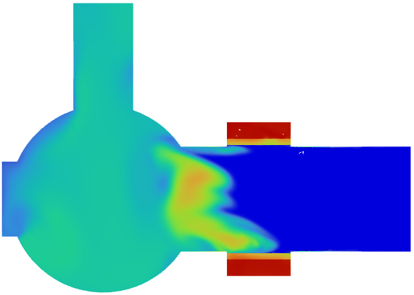
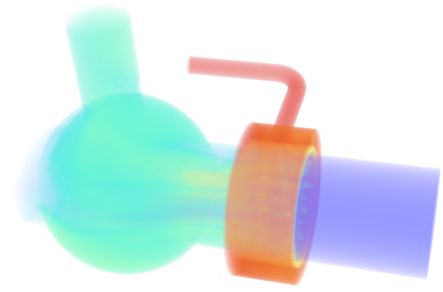
Volume Rendering 기능은 Contour, Iso-Surface와 같이 기존 형상의 표면을 이용하거나 새로운 2D 평면을 생성하여 해당 면에서의 물리량을 표현하는 방법과는 다르게 3D 유동장 자체를 반투명하게 시각화하는 기능이다. 따라서 해석 영역 내부의 전체적인 물리량 변화를 확인하기 위해서는 다수의 평면을 생성하는 작업이 필요한 기존의 방법보다는 이번 업데이트에 새롭게 등장한 Volume Rendering 기능을 통해 더욱 빠르고 편리하게 결과에 대한 시각화 작업을 진행할 수 있다. 동일한 Static mixer에 대한 해석 결과를 단면 기반의 Contour 이미지와 체적 기반의 Volume Rendering 이미지의 정보량 차이를 아래 표를 통해 직관적으로 확인할 수 있다.
|
|
|
Contour |
Volume Rendering |
[그림 1] Contour .vs. Volume Rendering
이와 같은 Volume Rendering은 Ansys Fluent UI 상단 리본 탭 메뉴 또는 좌측 Outline view에서 Results → Graphics → Volumes에서 진행할 수 있다.
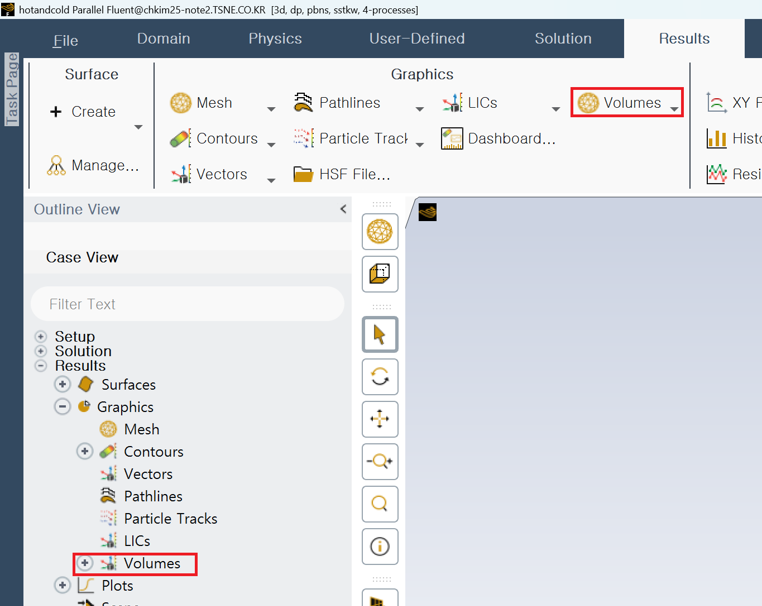
[그림 2] Volume Rendering 아이콘 위치
아이콘 위치는 [그림 2]와 같고, 해당 아이콘을 클릭하여 New 버튼을 클릭하여 Volume Rendering을 설정할 수 있다. Volume Rendering 창의 각 탭을 통해서 다음과 같은 항목들을 설정할 수 있다. 먼저 렌더링할 변수 및 영역에 관련된 설정을 진행하는 Home 탭, 값 영역의 투명도를 세부적으로 조절할 수 있는 Transparency 탭, 영역 내부의 등가면을 생성하는 Iso-Values 탭, 마지막으로 해석 영역의 일부 부분만 잘라내서 렌더링할 수 있는 Clipping 탭으로 구성되어 있다. 이제 Volume Rendering 기능을 통해 후처리 하는 방법을 자세히 알아보고자 한다.
Volume Rendering – Home 탭
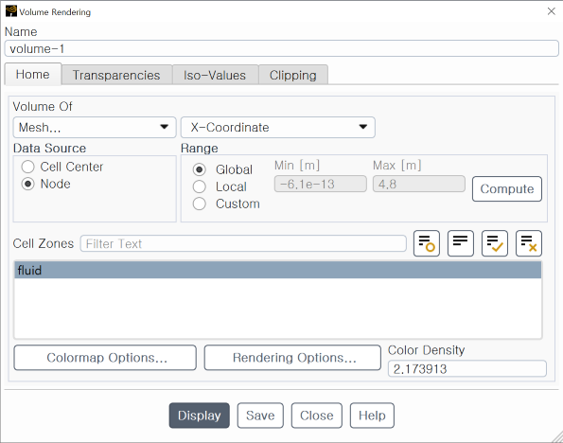
[그림 3] Home 탭
Volumes 버튼을 클릭하면 [그림 3]과 같이 Volume Rendering 작업을 위한 UI를 확인할 수 있다. 설정을 진행할 수 있다. Home 탭에서 설정할 수 있는 항목은 아래와 같다.
- Name
생성한 Volume Rendering 객체의 이름을 정의한다. - Volume of
아래 [그림 4]와 같이 두 드롭다운 메뉴를 통해 변수를 선택할 수 있다. 왼쪽 드롭다운 메뉴에서는 압력, 속도, 온도 등 다양한 물리량 카테고리를 확인할 수 있으며 오른쪽 드롭다운 메뉴에서는 왼쪽 메뉴에서 선택한 카테고리에 대한 세부적인 물리량이 등장한다. 예를 들어, 왼쪽 메뉴에서 속도를 선택하면 오른쪽 메뉴에서는 x, y, z 방향 속도, 속도 크기(Velocity magnitude), 상대속도 등 속도와 관련된 세부적인 물리량을 선택할 수 있다.
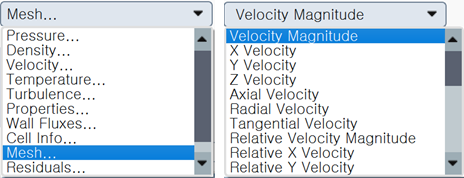
[그림 4] Volume of 드롭다운 메뉴
- Data Source
Volume Rendering을 진행할 때 사용할 데이터를 선택하는 옵션이다. 기본적으로 Ansys Fluent는 유한체적법(FVM) 기반의 Solver를 통해 계산을 진행하기에 일반적인 경우 대부분의 변수는 Cell Center에 저장되어 있다. 이때, Ansys Fluent에서 후처리를 위해 보간을 통한 Node에서의 값을 생성한다. 2026 R1 버전의 Ansys Fluent User Guide 41.1 Basic Graphics Generation에 따르면 Node 값을 생성하는 과정에서 해당 노드를 공유하는 주변 Cell의 가중 평균을 통해 노드에서의 값을 얻기 때문에 필연적으로 데이터가 smoothing 된다. Node값 기반으로 렌더링할 때 Cell Center값에 비해 부드럽고 연속적인 변화를 관찰할 수 있다. 따라서 사용자의 목적에 따라 Data Source를 변경할 수 있으며 주로 부드러운 3D 시각화 그림을 얻기 위해서는 Node 옵션, 다상유동 계면 추적 또는 Hotspot 같이 물리량의 급격한 변화를 정확히 포착할 때는 Cell Center 옵션을 사용한다. - Cell Zones
2개 이상의 cell zone이 존재할 때 특정 영역만 선택적으로 렌더링하는 기능이다. - Range
렌더링할 데이터의 범위를 정의하는 기능이다. 기본값인 Global은 해석 영역 전체에서(모든 Cell zone) 사용자가 선택한 물리량의 최솟값부터 최댓값까지 렌더링할 범위로 설정한다. 특정 Cell zone만 선택하였을 경우 Local 옵션을 통해 선택 영역 내에서의 최대, 최솟값을 렌더링 범위로 정의할 수 있다. 뿐만 아니라 Custom 옵션을 통해 사용자가 원하는 범위를 지정하여 렌더링할 수 있다. - Color density
Volume Rendering 결과에서 색이 얼마나 진하게 묘사되는지를 정의하는 기능으로 색상의 표현 강도를 조절하는 값이다. 해당 값이 커질수록 동일한 투명도 조건에서도 색이 더 진하고 밀도 있게 표현되며 작아질수록 옅고 투명한 렌더링 이미지가 생성된다. 따라서 Color density와 이후에 설명할 Transparency를 함께 조절하여 원하는 이미지를 생성할 수 있다.
Transparencies – 투명도
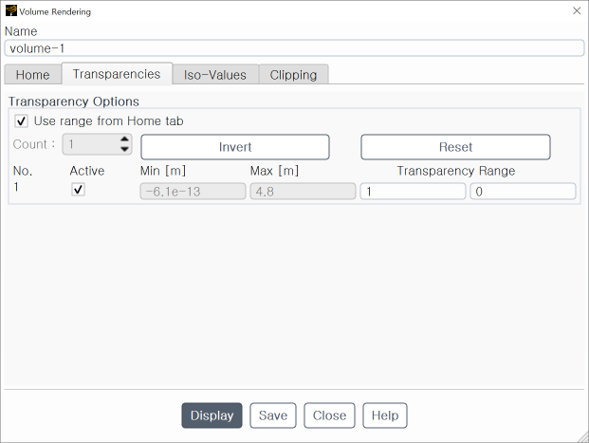
[그림 5] Transparencies 탭
Volume Rendering 작업을 진행하며 모든 값을 동일한 투명도로 표시하게 되면 관심 영역이 흐려지거나, 전체가 뭉쳐서 가시성이 저하될 수 있다. 따라서 Transparencies 탭에서는 렌더링이 진행될 영역의 투명도를 조절하여 고품질의 렌더링 이미지를 얻을 수 있다.
- Use range from Home tab
Home 탭에서 지정한 변수 범위를 가져오는 기능이다. 기본값으로 체크박스가 활성화되어 있으며 Home 탭에서 지정한 최대, 최소 범위를 그대로 가져온다. 해당 체크박스가 활성화되어 있을 때는 이를 수정할 수 없다. 체크박스를 해제하여 다양한 범위의 투명도 옵션을 설정할 수 있다. - Count
Use range from Home tab 체크박스를 해제하면 활성화되며, 구간을 2개 이상으로 나누어 각각 투명도 옵션을 부여할 수 있도록 한다. - Transparency Range
선택 영역의 투명도를 지정하는 기능이다. 선택된 영역에 Min, Max 값에 맞추어 변화하는 값이며 0과 1사이의 값으로 정의할 수 있다. 해당 값이 0인 경우 완전 불투명, 1인 경우 완전 투명하게 렌더링한다. - Invert
설정된 Transparency Range 값의 순서를 바꾸는 기능이다. 즉, 낮은 값에 적용된 투명도와 높은 값에 적용된 투명도를 서로 교환하는 역할을 한다. Count가 1인 경우 두 Transparency Range 값이 서로 바뀌며 2개 이상의 Count를 가지는 경우 전 영역에서Transparency 값이 서로 완전히 뒤바뀌게 된다. 아래 표를 통해 Invert 기능이 적용되는 방식을 쉽게 확인할 수 있다.
|
No. |
Transparency range |
Invert |
Transparency range |
||
|
1 |
0 |
0.25 |
→ |
1 |
0.75 |
|
2 |
0.25 |
0.75 |
0.75 |
0.25 |
|
|
3 |
0.75 |
1 |
0.25 |
0 |
|
Iso-Values – 등가면 강조
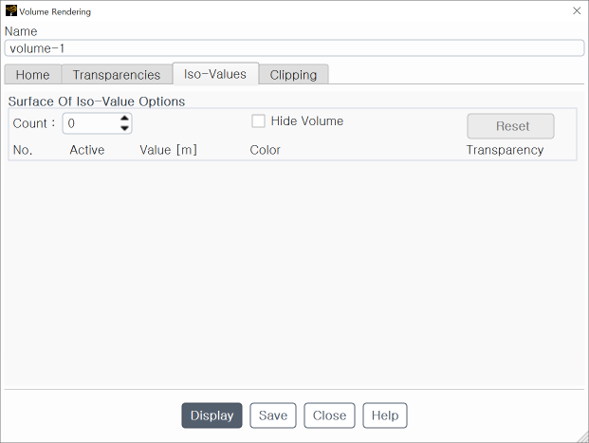
[그림 6] Iso-Values 탭
Iso-Values 탭에서는 선택한 변수에 대해 특정 값을 강조할 수 있는 기능이 포함되어 있다. Count 값을 증가시켜 여러 Iso-Value를 정의할 수 있으며 각각 값, 색상, 투명도를 독립적으로 지정할 수 있다. 또한 Hide volume 옵션을 사용하면 전체 해석 영역에 대한 렌더링 결과는 숨기고 지정한 Iso-Value만 표시할 수 있어 특정 값으로 이루어진 면을 강조하거나 명확히 시각화할 때 사용할 수 있는 기능이다.
Clipping – 영역 잘라내기
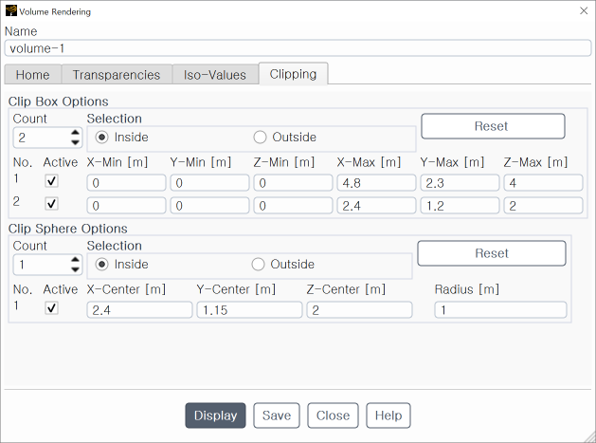
[그림 7] Clipping 탭
해석 영역이 복잡하거나 내부 구조물이 포함된 경우에는 전체 체적을 한꺼번에 표시하는 것보다 일부 영역을 잘라내어 표현하는 것이 더욱 효과적이다. 따라서 Clipping 탭은 물리적인 위치를 기준으로 Volume Rendering 영역을 지정하는 기능이다. 박스 또는 구 형태로 렌더링 영역을 정의할 수 있으며, Inside 옵션으로 선택 영역 내부를 렌더링하고, Outside 옵션으로 선택 영역 외부 공간을 렌더링할 수 있다. 이를 활용하여 전체 해석 영역 중에서도 특정한 관심 영역만 선별하여 3D 유동장을 시각화할 수 있다.
Volume Rendering 작업 예시
[그림 8]과 같이 해석 공간 내 설치된 기계에서 배출하는 화학 물질(C6H6)에 대한 환기해석(Species Transport) 결과를 Volume Rendering 기능을 활용하여 후처리를 진행하였다. [그림 8]의 우측 상단 Inlet(파란색)에서 외부 공기가 유입되며, 좌측 상단 Outlet(빨간색)으로 내부 공기가 배출된다. 중앙에 위치한 장비의 청록색 면에서 화학 물질이 배출되는 상황을 가정하여 해석을 수행하였다.
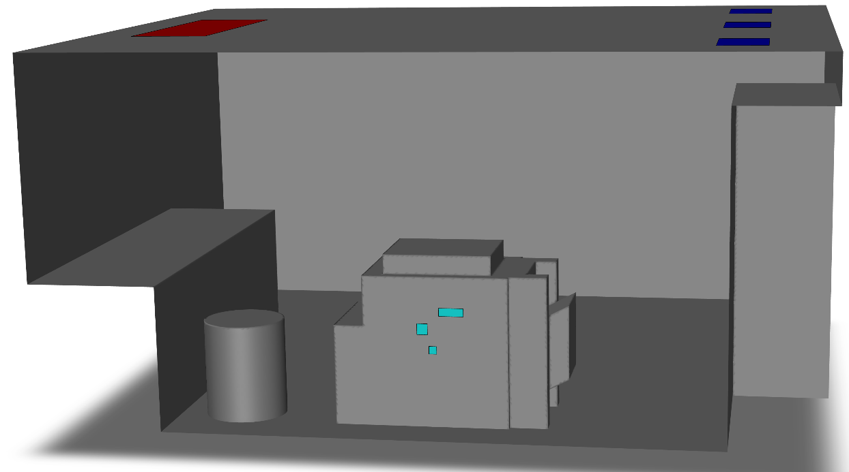
[그림 8] Volume Rendering 예제 형상
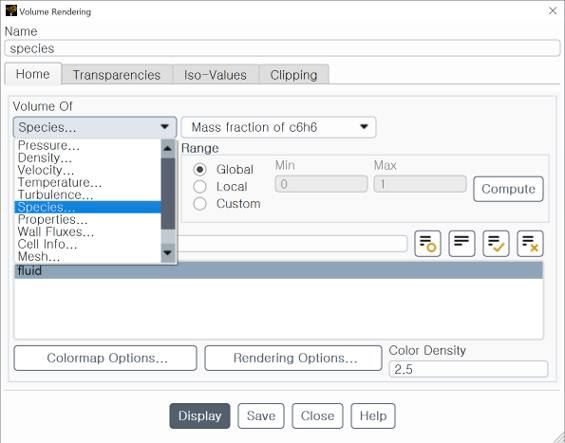
[그림 9] 렌더링 변수 선택
Volume of 항목을 화학 종(Species)으로 적용하여 장비에서 배출되는 화학 물질(C6H6)의 확산과 이동에 따른 화학 물질 분포를 Volume Rendering 기능을 활용하여 시각화하고자 하였다. Transparency 항목을 기본으로 설정하여 렌더링을 진행하면 [그림 10]과 같은 이미지를 획득할 수 있다.

[그림 10] Volume rendering 결과
기본 설정 상태에서는 투명도가 단순히 0에서 1로 선형으로 증가하기에 높은 질량 분율 영역을 강조하는 특징이 있지만, 전체적으로 흐릿한 이미지가 생성된다. 따라서 Transparency 탭에서 [그림 11]과 같이 낮은 질량 분율 영역도 충분히 선명하게 확인할 수 있도록 투명도 옵션을 수정하여 아래와 같은 더 선명한 이미지를 확인할 수 있다. [그림 12]에서는 [그림 10]과 동일한 해석 결과임에도 불구하고 화학 물질이 배출되어 확산되는 경로가 보다 명확하게 드러나는 것을 확인할 수 있다.

[그림 11] 투명도 옵션 설정
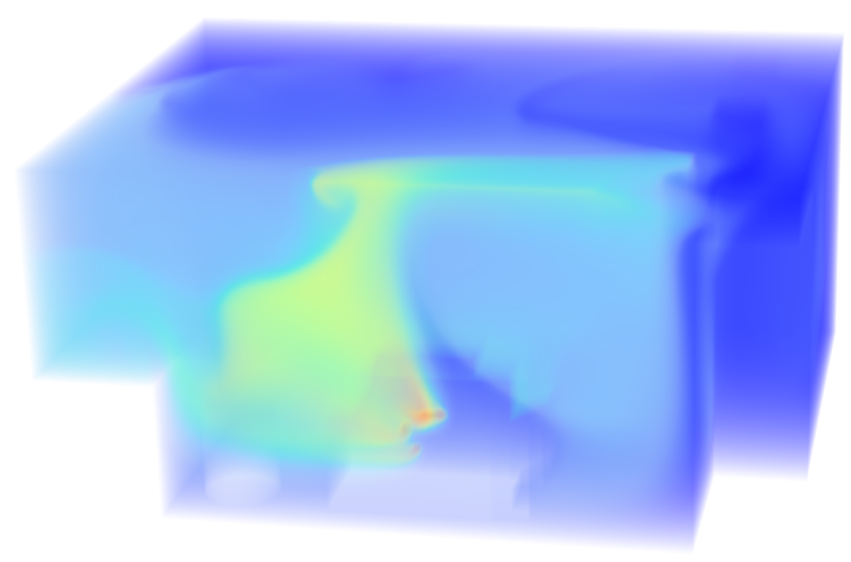
[그림 12] Volume Rendering – 투명도 설정 변경
Scene 기능을 활용하여 기존에 생성한 mesh와 같이 렌더링을 진행하면 [그림 13]과 같이 Volume Rendering 결과와 내부 형상을 함께 확인할 수 있다. Volume Rendering 단독 이미지에서는 화학 물질의 농도 분포는 잘 보이지만 해당 분포가 공간상 어디에 위치하는지에 대한 정보는 부족하다. Scene 기능을 활용하여 mesh, inlet/outlet, 기준 형상을 함께 표시하면 직관적으로 확인할 수 있어 시각화 자료로 활용하기에 적합하다.
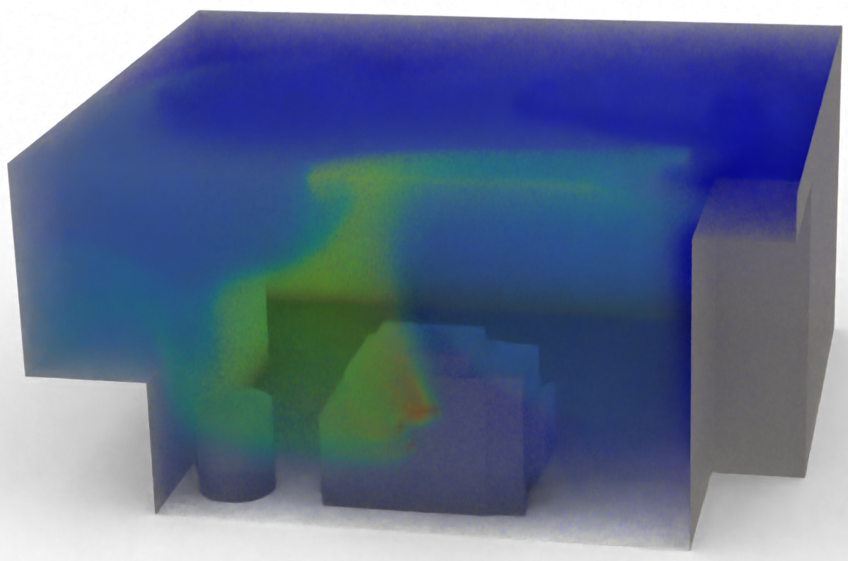
[그림 13] Scene 기능을 활용한 Volume Rendering
맺음말
이번 호에서는 Ansys Fluent 2026 R1의 Volume Rendering 기능에 대한 특징과 적용 예시를 소개하였다. Ansys Fluent 2026 R1에 탑재된 Volume Rendering을 통해 Contour, Vector, Plane, Iso-Surface 등과 같은 기존 후처리 방법에서 진화하여, 해석 영역 내부에서의 복잡하게 변화하는 물리량을 3차원 이미지로 후처리 하여 해석 결과를 보다 직관적으로 시각화할 수 있어 사용자 편의성이 증대되었다. 따라서 Ansys Fluent의 Volume Rendering 기능은 해석 결과를 빠르게 검토하고, 주요 물리 현상을 파악하며, 보고서나 발표 자료를 위한 직관적인 3D 시각화 이미지를 생성하는 데 유용하게 활용될 수 있을 것으로 기대한다.
참고 자료
![[11월 열린세미나] PostProcessing : Session 3. 특징 위주로 알아보는 유동해석 후처리 솔루션](/storage/upload/data/thumbnail/1731983658_KkcOTJEF372gn4syXdjt06dZb6oa1whKMSfnuqGn.jpg)


 ㈜태성에스엔이
-
- 대표이사 : 심진욱, 박인규
- 사업자등록번호 : 219-81-23192
- 통신판매업 신고번호 : 제2017-서울성동-1100호
ⓒ TAE SUNG S&E Inc.


